* 이 글은 2014년 3월 27일 00시 10분에 등록된 글이며, 본인의 네이버 블로그에서 넘어온 글 입니다.
* 원문 글은 이곳(http://blog.naver.com/twojini/130188210464)에서 확인하실 수 있습니다.
* 현재는 eclipse가 아닌 IntelliJ IDEA를 사용중입니다. 참고하여 주시면 감사하겠습니다.
이번에는 자바 프로젝트와 클래스를 만들어보겠습니다.
먼저 이클립스를 켜주세요
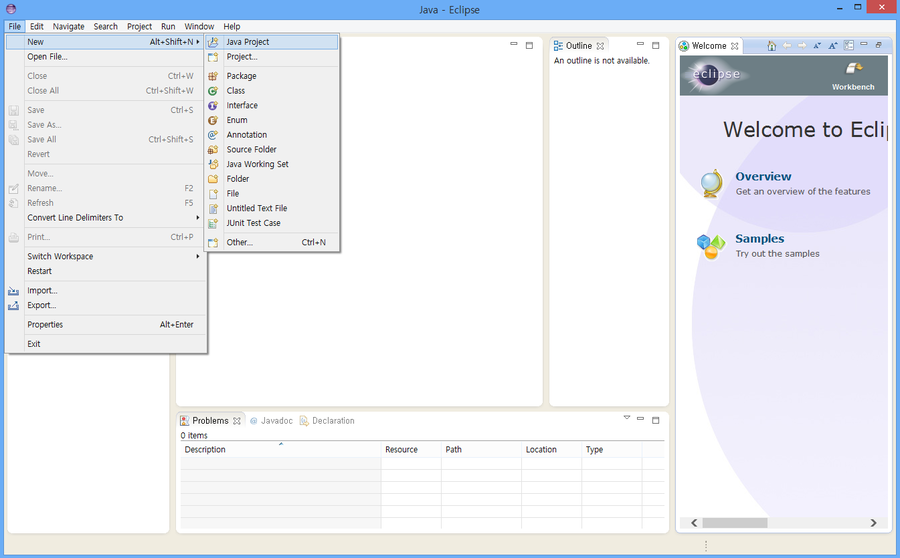
일단 프로젝트를 만들겁니다.
위에 메뉴바에서 File - New - Java Project를 누릅니다.
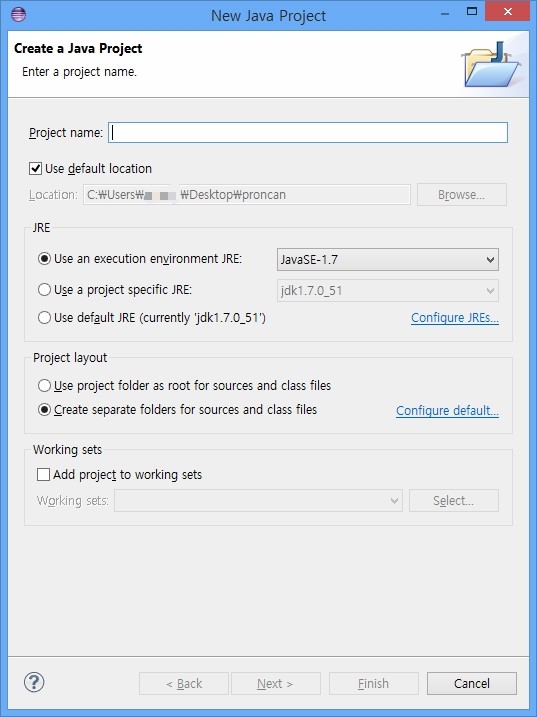
그럼 이런 창이 하나 뜰겁니다.
Project name에 자신이 원하는 프로젝트 이름을 적은 뒤 Next > 버튼을 눌러주세요
저는 Project라는 프로젝트로 하겠습니다.
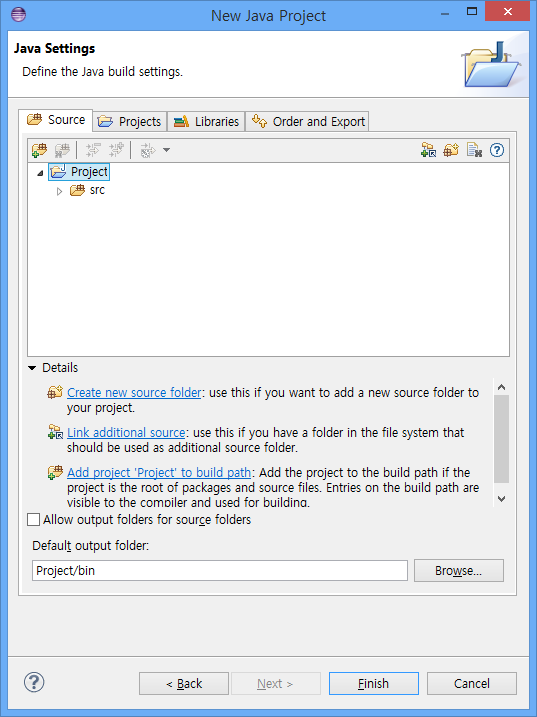
Next > 버튼을 누르게되면
Project(또는 자신이 설정한 프로젝트명)라는 프로젝트가 생성되고
Project 하위폴더로 src라는 폴더가 자동으로 생기는것을 확인할수있습니다.
이제 여기서 Finish를 눌러줍니다.
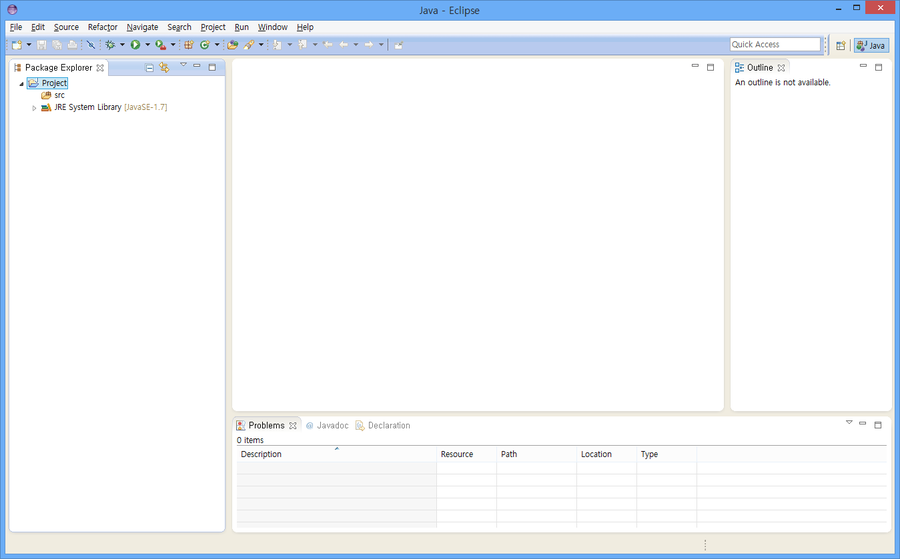
이렇게하면 자바 프로젝트가 만들어집니다.
이제 자바 클래스를 만들어볼까요?
비주얼 스튜디오를 사용하신분들은 비슷하게 알겠지만
약간 다르니 잘 따라와주세요!
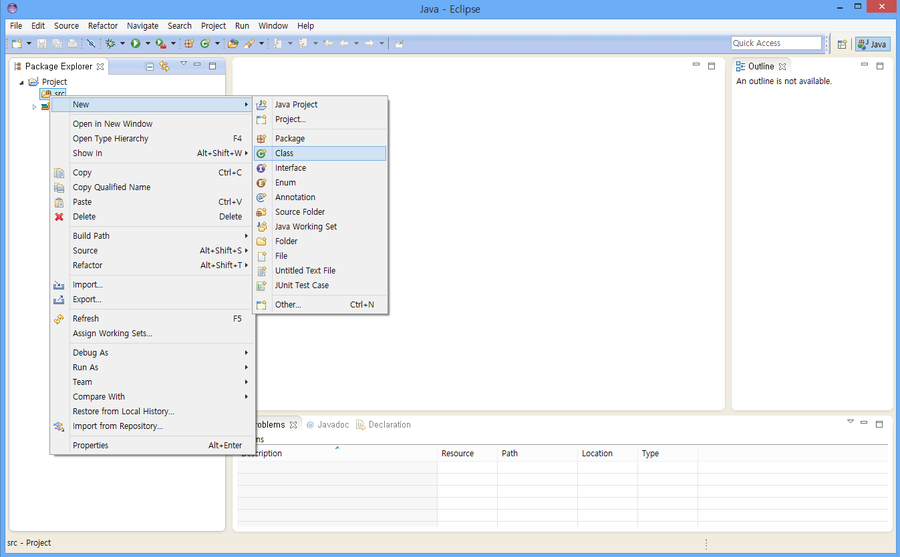
왼쪽 src폴더에서 우클릭을 하면 보이는 화면입니다.
우클릭을 한 후 New - Class를 클릭해주세요.
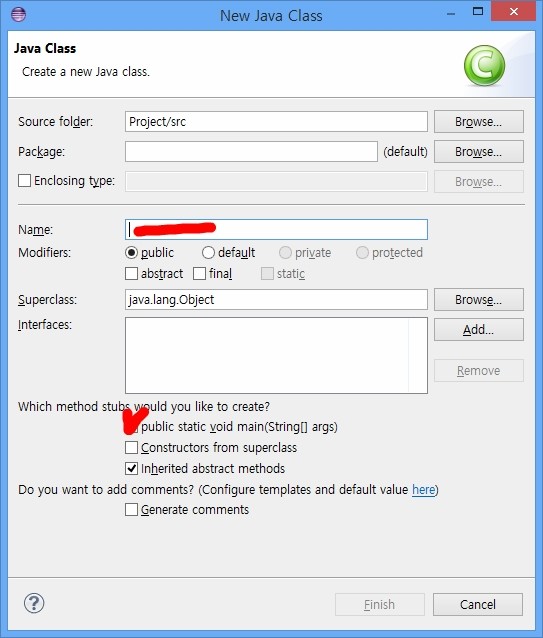
여기서 잘봐주세요
Source folder 는 Project/src라고 되어있고
Package는 설정을 하지않았기에 빈칸(default)으로 설정해주시고
클래스 Name를 지정해줍니다.
저는 ' WelcomeToJava ' 로 하겠습니다.
※ 참고로 클래스 이름 첫글자는 기왕이면 대문자로 써주는것이 좋습니다.
소문자로 써줘도 괜찮긴하지만, ' 클래스 ' 라는것을 알수있게 대문자로 써주는것이 좋습니다.
또 클래스이름에는 공백이 허용되지 않습니다.
그리고 밑에 public static void main(String[] args) 를 체크해줍니다.
이것을 메인 메소드라 부릅니다.
이제 아래 Finish버튼을 누릅니다.
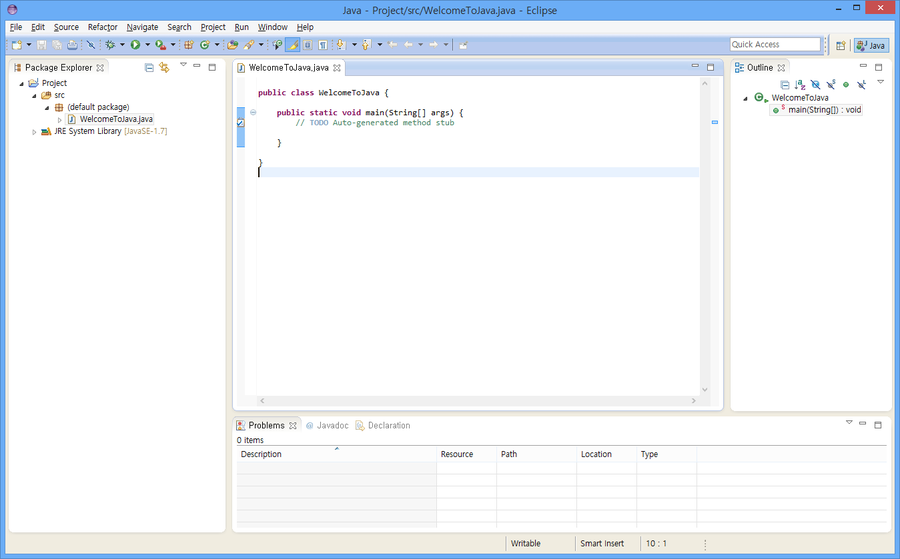
Finish버튼을 누르게되면 보이는 창입니다.
Project 프로젝트 안에 src폴더 안에 ' WelcomeToJava ' 라는 클래스가 생성된것을 볼수 있습니다.
이렇게해서 클래스를 생성하시면 됩니다.
'Programming > JAVA' 카테고리의 다른 글
| Welcome to intelliJ IDEA ! (0) | 2016.08.01 |
|---|---|
| JAVA 공지 (0) | 2016.08.01 |
| 자바 기초! 이클립스 eclipse 다운로드 및 설치 (0) | 2016.08.01 |
| 자바 기초! 환경변수 설정하기 (0) | 2016.08.01 |
| 자바 기초! 자바 설치하기 (0) | 2016.08.01 |






최근댓글