* 이 글은 2014년 3월 16일 20시 00분에 등록된 글이며, 본인의 네이버 블로그에서 넘어온 글 입니다.
* 원문 글은 이곳(http://blog.naver.com/twojini/130187554045)에서 확인하실 수 있습니다.
이번에는 자바 환경변수 Path를 설정해보겠습니다.
우선 전 포스팅에서 JDK를 설치했는데요,
JDK를 설치한 경로를 정확하게 알아야 합니다.
개인마다 약간씩 차이가 있지만
설치할때 경로를 바꾸지 않았다면 보통
C:\Program Files\Java\jdk1.7.0_51\bin 폴더에 있습니다.
바로 위에 이 위치를 외워두세요!
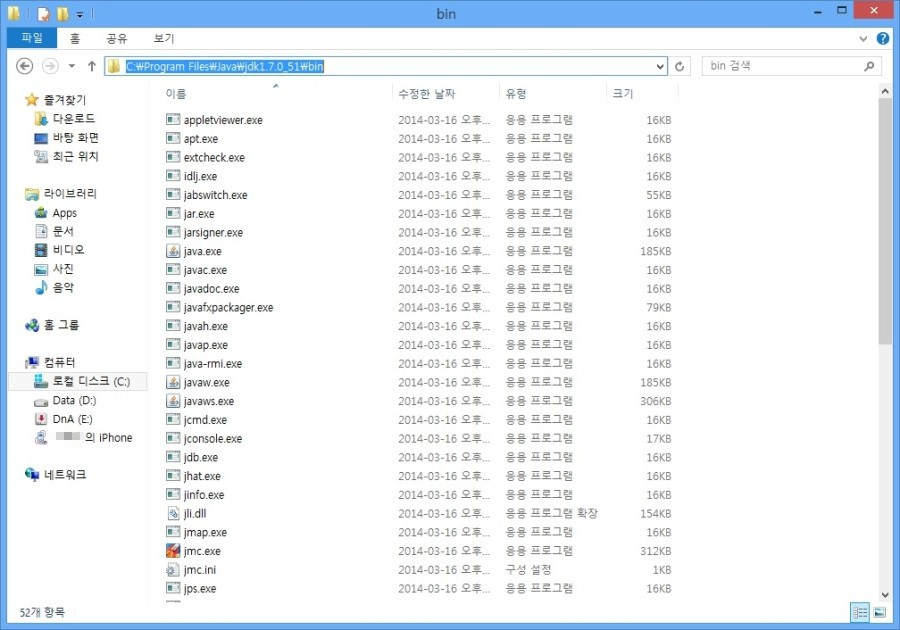
위 사진처럼 클릭한뒤 주소를 복사합니다.
주소를 복사하는 방법은 원래 경로가있는 모양에서 클릭하면 주소를 복사할수있게 바뀝니다.
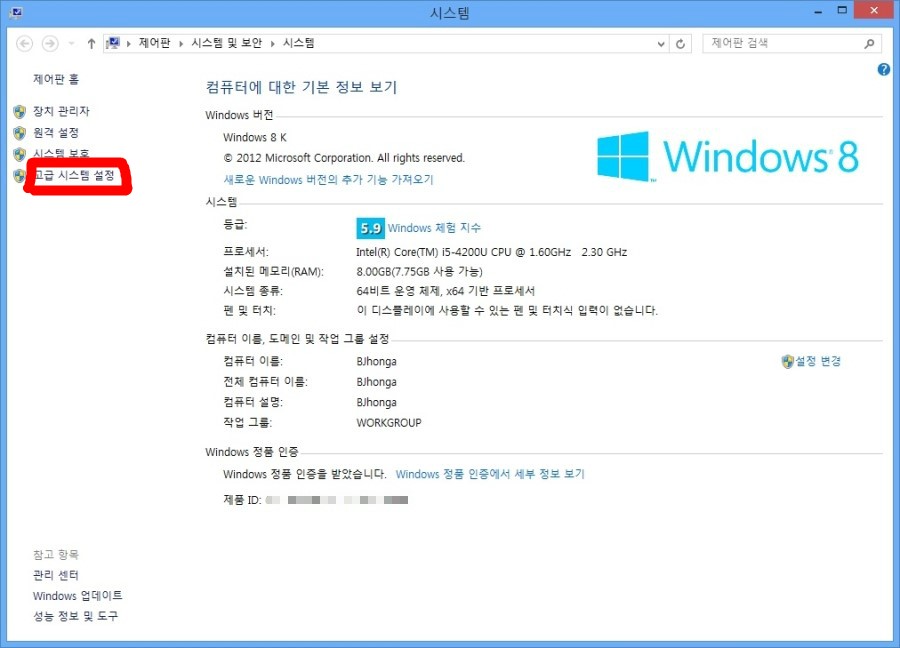
제어판 - 시스템 및 보안 - 시스템으로 들어온 후
위쪽 동그라미 친 고급 시스템 설정을 누릅니다.
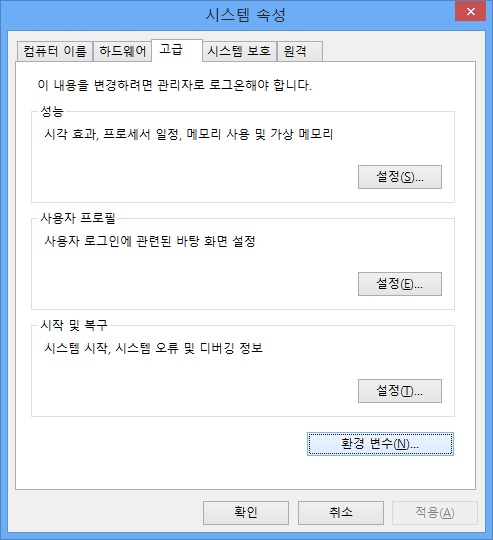
환경 변수를 눌러서 path설정을 하는데 진짜 잘 따라와 주셔야 합니다.
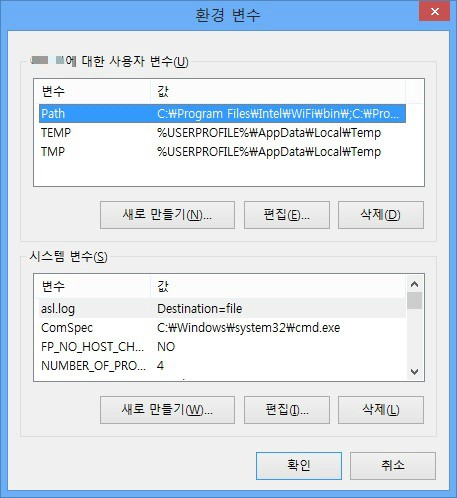
이곳에서 밑에 "시스템 변수(S)" 창에서
스크롤을 좀 내리면 "Path"변수를 찾을수 있습니다.
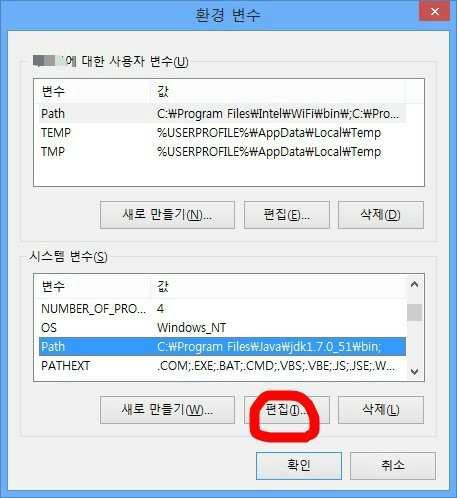
좀 내리다보면 Path변수를 찾을수 있습니다.
그럼 여기서 편집버튼을 누릅니다.
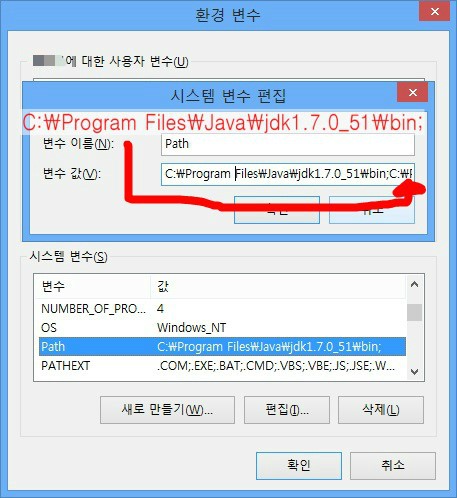
편집버튼을 누른 후
변수값 맨 뒤에 JDK파일 위치인 C:\Program Files\Java\jdk1.7.0_51\bin;을 넣어줍니다.
여기서 맨 뒷부분에 ; (세미콜론)을 넣어주어야 합니다.
이유는 시스템에서의 ; 는 마침, 종료를 뜻하기 때문에 다음것이 동작될수있도록
;를 꼭 넣어주어야 합니다.
이렇게 했으면 제대로 됬는지 확인을 해야겠죠?
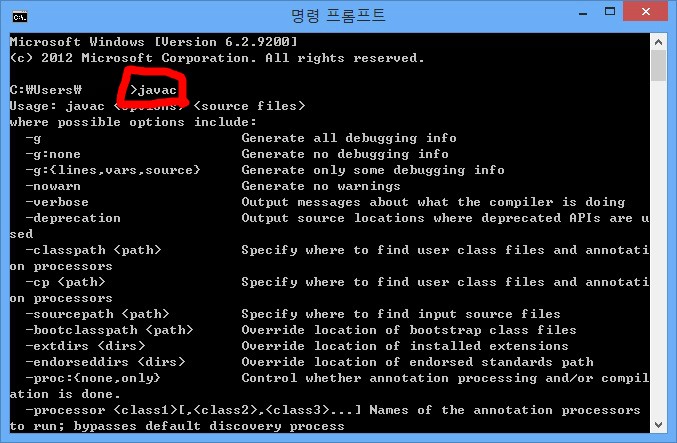
명령 프롬프트(cmd)를 실행한 후
javac 를 입력하였을 때
위 사진과 같게 나와야 합니다.
위 사진과 다를경우 Path 환경변수를 재 설정해주시기 바랍니다.
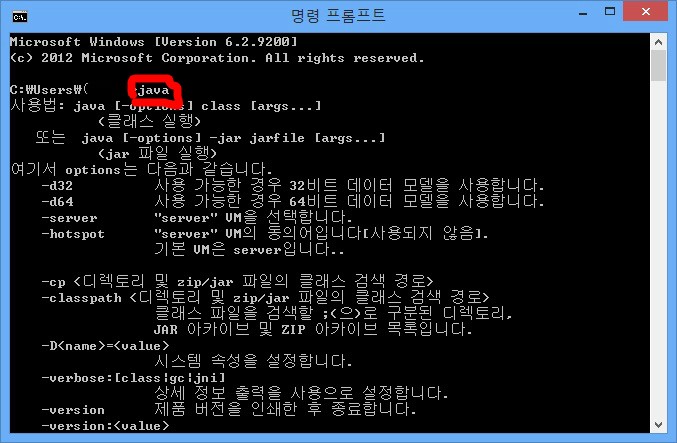
javac가 제대로 실행되면 이제 java 를 입력해봅니다.
java를 입력하였을때 위 사진과 같으면 제대로 설정한것입니다!
이역시 제대로 나오지 않을시 Path 환경변수를 재설정 해주시기 바랍니다.
이상 여기까지 환경변수 Path 설정을 해보았습니다.
처음했을때는 약간 복잡하고 어려울수도 있겠지만
사진과 설명을 보시면서 잘 따라하면
설정하는게 그닥 어렵지 않다는것을 느낄수 있을겁니다!
'Programming > JAVA' 카테고리의 다른 글
| Welcome to intelliJ IDEA ! (0) | 2016.08.01 |
|---|---|
| JAVA 공지 (0) | 2016.08.01 |
| 자바 기초! 이클립스 eclipse 자바 프로젝트 & 클래스 만드는 법 (0) | 2016.08.01 |
| 자바 기초! 이클립스 eclipse 다운로드 및 설치 (0) | 2016.08.01 |
| 자바 기초! 자바 설치하기 (0) | 2016.08.01 |






최근댓글